
Teknikk
Sammenlign bitrater – finn balansen mellom kvalitet og størrelse
Bitrate bestemmer både videokvalitet og filstørrelse. Med lagringskalkulatoren kan du sammenligne ulike bitrater og se effekten. Få anbefalinger for vanlige formater som 1080p og 4K.
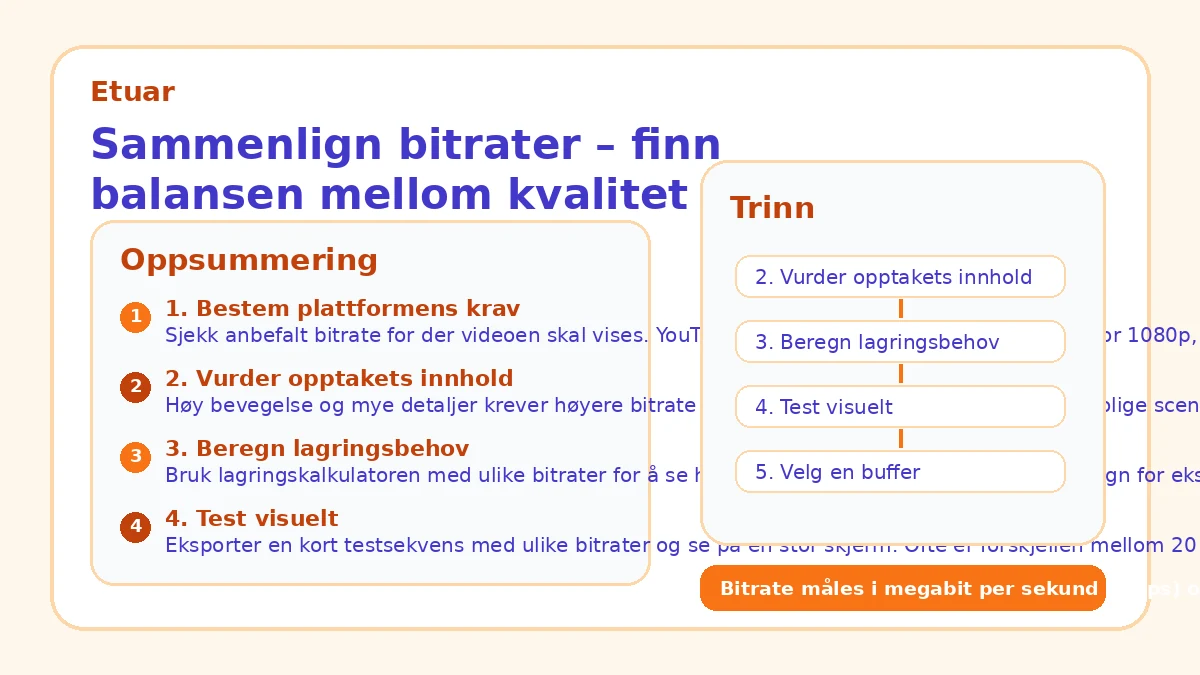
Når du setter opp kamerainnstillingene, dukker spørsmålet om bitrate opp. Skal du velge høy kvalitet og enorme filer, eller lav bitrate og risiko for dårlig bilde? Balansen er avgjørende for både lagring og sluttresultat.
Bitrate er mengden data som brukes per sekund video. Høy bitrate gir bedre kvalitet, men større filer. Lav bitrate sparer plass, men kan gi synlige komprimeringsfeil. Denne guiden hjelper deg å navigere valgene, fra opptak til ferdig distribusjon.
Hva er bitrate og hvorfor betyr det noe?
Bitrate måles i megabit per sekund (Mbps) og bestemmer hvor mye informasjon som lagres for hvert sekund video. Jo høyere bitrate, jo flere detaljer bevares, men filstørrelsen øker proporsjonalt. For eksempel tar en time med 1080p video ved 10 Mbps omtrent 4,5 GB, mens samme video ved 50 Mbps tar 22,5 GB.
For opptak er det lurt å bruke høy bitrate for å bevare mest mulig informasjon. For ferdig distribusjon kan du komprimere til lavere bitrate uten stort kvalitetstap, avhengig av kodek. Moderne kodeker som H.265 kan oppnå samme kvalitet som H.264 med omtrent halvparten av bitraten.
Husk at bitrate ikke er det eneste som påvirker kvaliteten. Oppløsning, bildefrekvens og kodek spiller også inn. En video med lav oppløsning og høy bitrate kan se bedre ut enn en med høy oppløsning og lav bitrate. Prøv deg frem.
Slik bruker du lagringskalkulatoren for bitratesammenligning
På Etuar.com finner du lagringskalkulatoren. Skriv inn total opptakstid i minutter og gjennomsnittlig bitrate i Mbps. Kalkulatoren regner ut hvor mange gigabyte opptakene vil ta. Prøv med ulike bitrater for å se forskjellen.
For eksempel: 60 minutter opptak ved 20 Mbps gir 9 GB. Øker du til 50 Mbps, blir det 22,5 GB. Hvis du har begrenset lagringsplass, må du vurdere hvor høy kvalitet du egentlig trenger. For en YouTube-video er 20 Mbps ofte mer enn nok, mens for arkivering kan 50 Mbps være bedre.
Lagringskalkulatoren antar konstant bitrate. Hvis du bruker variabel bitrate (VBR), vil faktisk filstørrelse variere. Bruk kalkulatoren som et estimat, og test med ditt eget oppsett.
- Test med 10, 20, 50 og 100 Mbps for å se forskjellen.
- Husk at høyere bitrate også krever raskere minnekort og mer prosessorkraft.
- For lange opptak, velg en bitrate som passer lagringskapasiteten din.
Anbefalinger for vanlige formater
For 1080p (Full HD) er en bitrate på 10-20 Mbps vanlig for distribusjon på nett. For opptak kan du gå opp til 50 Mbps for å ha rom for redigering. For 4K (Ultra HD) starter anbefalingene på 35-50 Mbps for distribusjon, og opptil 100 Mbps for opptak. For 6K eller 8K kreves enda høyere bitrater, men da bør du vurdere ekstern opptaker eller SSD.
Husk at disse er retningslinjer. Den optimale bitraten avhenger av innholdet: en rolig samtale trenger mindre bitrate enn en actionfilm. Test alltid med ditt eget materiale.
For eksempel: en video med mye bevegelse, som sport, kan trenge 50 Mbps i 1080p for å unngå uskarphet. En stillestående presentasjon kan klare seg med 5 Mbps. Bruk sunn fornuft.
Hvordan velge bitrate for ulike prosjekter
For korte sosiale medier-klips (under 2 minutter) kan du bruke høy bitrate uten å bekymre deg for lagring. For lengre prosjekter som dokumentarer eller webinarer, må du balansere kvalitet og filstørrelse. Vurder også hvor videoen skal vises: på en mobilskjerm trenger du lavere bitrate enn på en 65-tommers TV.
En god strategi er å ta opp med høy bitrate, og deretter komprimere til en lavere bitrate for distribusjon. Da har du alltid originalkvaliteten i bakhånd. Bruk lagringskalkulatoren til å planlegge både opptaks- og distribusjonslagring.
For prosjekter med mange korte klipp, som musikkvideoer, kan du bruke høy bitrate fordi total lengde er liten. For timelange foredrag bør du være mer sparsommelig.
Praktisk sjekkliste for bitratevalg
Før du setter i gang, gå gjennom denne listen for å sikre at du har tenkt på alt:
– Har du sjekket plattformens anbefalinger? YouTube, Vimeo og andre har egne retningslinjer.
– Hva slags innhold er det? Mye bevegelse eller stille scener?
– Hvor lenge varer opptaket? Beregn lagringsbehov med kalkulatoren.
Vanlige feil og hvordan du unngår dem
En vanlig feil er å bruke for lav bitrate for å spare plass, og så få dårlig kvalitet. En annen er å bruke for høy bitrate uten behov, noe som fyller opp lagringen unødvendig.
Mange glemmer også å justere bitrate etter kodek. H.265 gir samme kvalitet med lavere bitrate enn H.264. Hvis du bruker H.264 med lav bitrate, kan resultatet bli dårlig.
En tredje feil er å stole blindt på standardinnstillinger. Kameraets automatiske bitratevalg er ikke alltid optimalt for ditt prosjekt. Sett bitrate manuelt når du kan.
For å unngå feil: test alltid, beregn lagringsbehov på forhånd, og juster bitrate basert på innholdet.
Tolkning av resultater fra lagringskalkulatoren
Når du bruker lagringskalkulatoren, får du et estimat i gigabyte. Dette er basert på konstant bitrate. Hvis du bruker VBR, vil faktisk størrelse være lavere for enkle scener og høyere for komplekse.
Sammenlign ulike bitrater for å se hvor mye plass du sparer eller taper. For eksempel: 10 Mbps vs 20 Mbps gir dobbel filstørrelse, men kvalitetsforskjellen kan være liten.
Hvis kalkulatoren viser at du trenger mer plass enn du har, må du redusere bitrate eller opptakstid. Vurder også å bruke en mer effektiv kodek som H.265.
Husk at kalkulatoren ikke tar hensyn til lydspor eller metadata. Disse utgjør vanligvis en liten del, men kan legges til for nøyaktighet.
Finn din bitrate-balanse
Å velge bitrate handler om å forstå kompromisset mellom kvalitet og størrelse. Med lagringskalkulatoren kan du sammenligne alternativer og ta informerte valg. Start med anbefalingene, test med ditt eget innhold, og juster deretter.
Husk at høyere bitrate ikke alltid gir merkbar kvalitetsøkning. Finn den søte flekken der du får god nok kvalitet uten å fylle opp harddisken unødvendig.
Bruk sjekklisten og unngå vanlige feil. Med litt planlegging får du både god kvalitet og kontroll på lagringen.
Vanlige spørsmål
Korte svar om temaet
Hva er forskjellen på konstant og variabel bitrate?
Konstant bitrate (CBR) holder samme bitrate gjennom hele videoen, mens variabel bitrate (VBR) justerer seg etter behov. VBR gir bedre kvalitet per filstørrelse fordi den bruker mer data på komplekse scener og mindre på enkle. For opptak brukes ofte CBR for forutsigbarhet, for distribusjon er VBR vanlig.
Kan jeg bruke for høy bitrate?
Ja, for høy bitrate kan føre til unødvendig store filer som er vanskelige å overføre og lagre. I tillegg kan noen plattformer og spillere ha begrensninger. Det er bedre å finne en balanse som gir god kvalitet uten å overstige anbefalte grenser.
Hvordan påvirker bitrate redigering?
Høy bitrate gir mer data å jobbe med, noe som kan gjøre redigering tregere hvis maskinen ikke er kraftig nok. Bruk proxy-filer (lavere oppløsning) for redigering, og bytt til originalkvalitet ved eksport. Da får du både god ytelse og høy kvalitet.
Gjennomgått av redaksjonen
Denne veiledningen er laget med praktiske forutsetninger, kalkulatorlogikk og emnespesifikke kontroller.
Etuar